

Erreur PrestaShop: SmartTarg: Invalid element name dans le fichier country_module_list.xml
PrestaShop : impossible de se connecter au back-office à cause d’une erreur XML Addons
Votre back-office PrestaShop affiche des erreurs XML et vous empêche de vous connecter ? Pas de panique, c’est un problème connu lié à la maintenance de la plateforme Addons. Voici comment le résoudre en quelques minutes.
Le problème
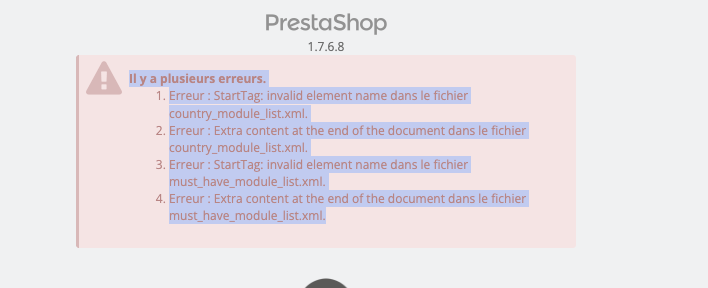
En tentant de vous connecter à l’administration de votre boutique PrestaShop (testé sur 1.7.6.8, mais d’autres versions peuvent être concernées), vous tombez sur un écran d’erreur affichant plusieurs messages de ce type :
Il y a plusieurs erreurs.
1. Erreur : StartTag: invalid element name dans le fichier country_module_list.xml.
2. Erreur : Extra content at the end of the document dans le fichier country_module_list.xml.
3. Erreur : StartTag: invalid element name dans le fichier must_have_module_list.xml.
4. Erreur : Extra content at the end of the document dans le fichier must_have_module_list.xml.
Résultat : impossible d’accéder au back-office. La boutique front-office continue de fonctionner normalement.
La cause
PrestaShop interroge régulièrement les serveurs de la plateforme Addons (addons.prestashop.com) pour récupérer des listes de modules recommandés et les stocke dans des fichiers XML locaux situés dans le dossier config/xml/ de votre installation.
Lorsque les serveurs Addons sont en maintenance ou renvoient une réponse inattendue (page HTML de maintenance au lieu du XML attendu), ces fichiers XML locaux se retrouvent corrompus avec du contenu invalide. PrestaShop tente ensuite de parser ces fichiers, échoue, et bloque l’accès au back-office.
La solution (en 3 étapes)
Étape 1 : Supprimer les fichiers XML corrompus
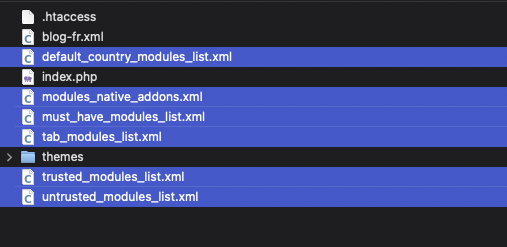
Connectez-vous à votre serveur via FTP ou SSH, puis supprimez les fichiers XML présents dans le dossier config/xml/ de votre installation PrestaShop.
Via SSH :
cd /chemin/vers/votre/prestashop
rm -f config/xml/*.xml
Via FTP : naviguez jusqu’au dossier config/xml/ et supprimez tous les fichiers .xml qu’il contient.
Étape 2 : Désactiver la vérification Addons
Ouvrez le fichier classes/Tools.php et recherchez la ligne suivante :
protected static $is_addons_up = true;
Remplacez-la par :
protected static $is_addons_up = false;
Ce changement empêche PrestaShop de tenter de contacter les serveurs Addons, évitant ainsi que les fichiers XML soient à nouveau corrompus.
Étape 3 : Vider le cache
Supprimez le contenu du dossier cache de PrestaShop :
rm -rf var/cache/*
Ou si votre version utilise l’ancien chemin :
rm -rf cache/smarty/compile/*
rm -rf cache/smarty/cache/*
Vous pouvez maintenant vous reconnecter à votre back-office normalement.
Une fois Addons de retour en ligne
Quand la plateforme Addons sera à nouveau opérationnelle, vous pourrez remettre la variable à true dans Tools.php :
protected static $is_addons_up = true;
Les fichiers XML se régénéreront alors correctement. Notez toutefois que cette variable n’a d’impact que sur les suggestions de modules Addons dans le back-office : la désactiver n’affecte en rien le fonctionnement de votre boutique ni de vos modules déjà installés.
En résumé
| Étape | Action |
|---|---|
| 1 | Supprimer les fichiers dans config/xml/ |
| 2 | Passer $is_addons_up à false dans classes/Tools.php |
| 3 | Vider le cache (var/cache/) |
Ce type de problème survient ponctuellement lors des maintenances de la plateforme Addons. Gardez cette procédure sous le coude, elle pourra vous resservir.